

新しいお客様アカウントで「サブスクリプション契約一覧」を作成する
- 2026年4月24日より、新しいお客様アカウントで「サブスクリプション契約一覧」が作成できるようになりました。
- 新しいお客様アカウントの設定方法は、こちらをご覧ください。
- 新しいお客様アカウントでは、Shopifyの仕様によりログイン画面の「現在のサブスクリプションを確認」リンクは表示されません。
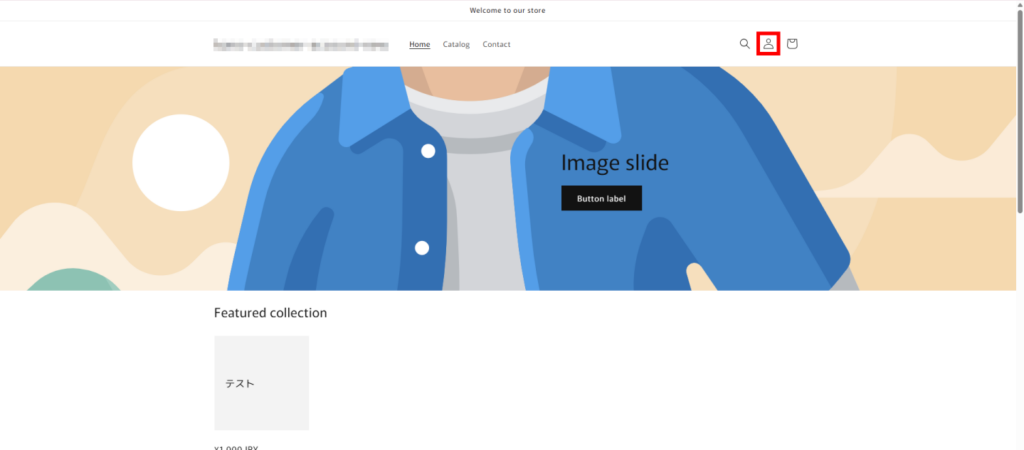
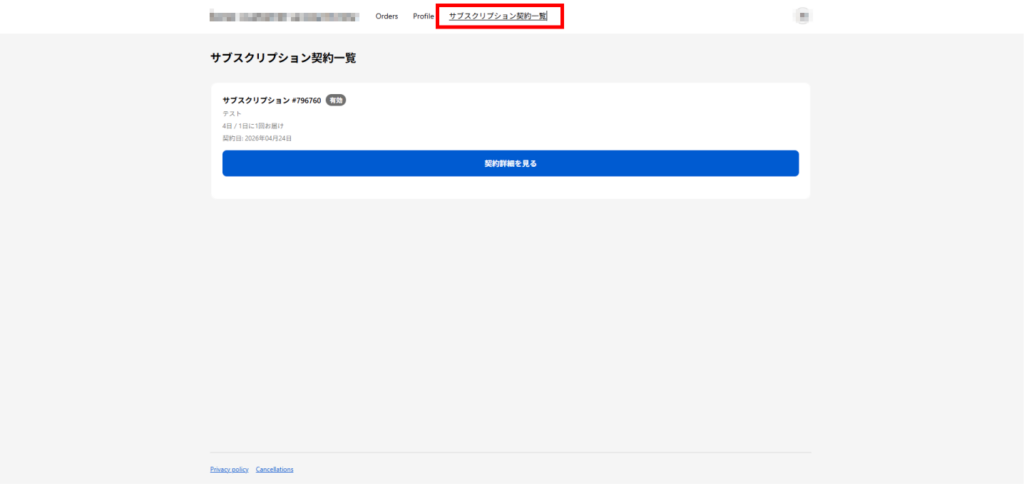
- 設定後、ストアのお客様は、ストアへアクセス→ユーザーアイコン→「サブスクリプション契約一覧」を確認できるようになります。
新しいお客様アカウントで「サブスクリプション契約一覧」を作成する
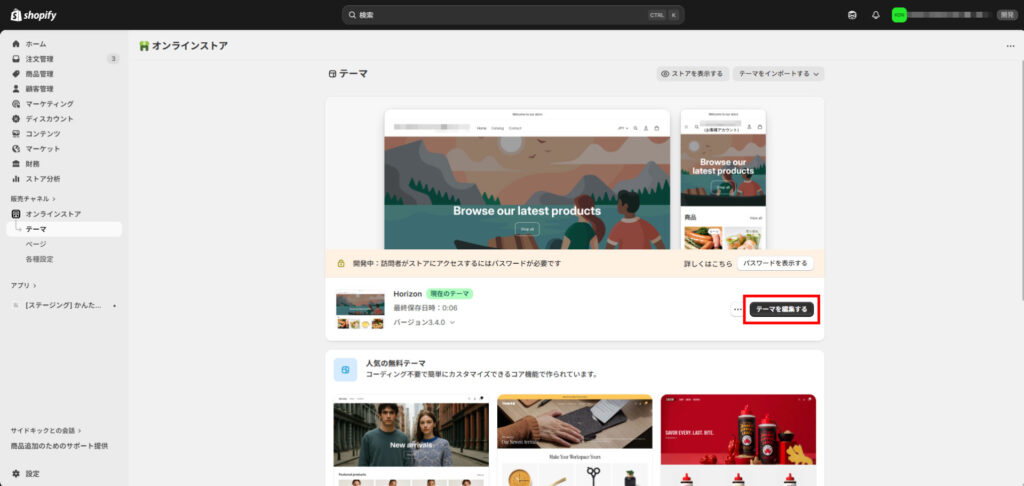
1. Shopify→[オンラインストア]→[テーマ]→[テーマを編集する]をクリックします。
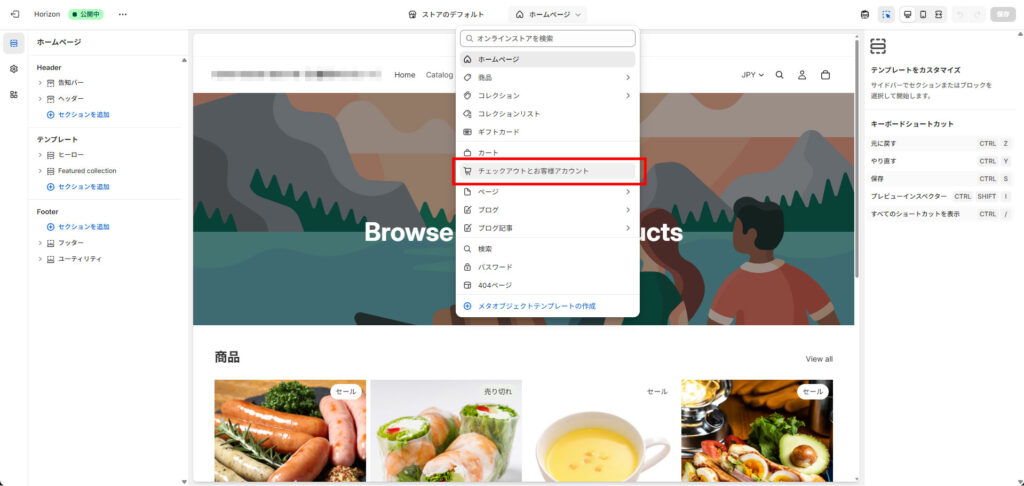
2. [ホームページ]→[チェックアウトとお客様アカウント]をクリックします。
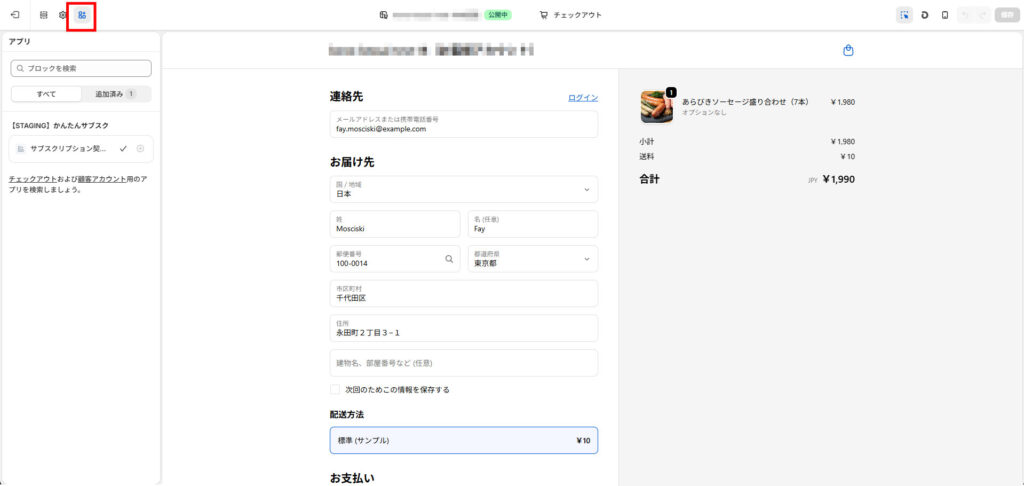
3. 左上の[アプリ]をクリックします。
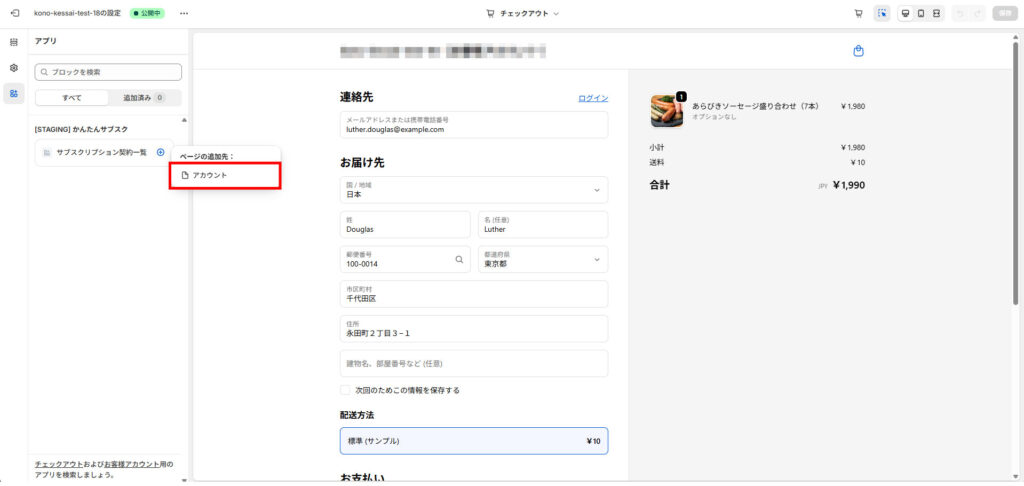
4. [サブスクリプション契約一覧]→[+]→[アカウント]をクリックします。
5. [保存]をクリックします。
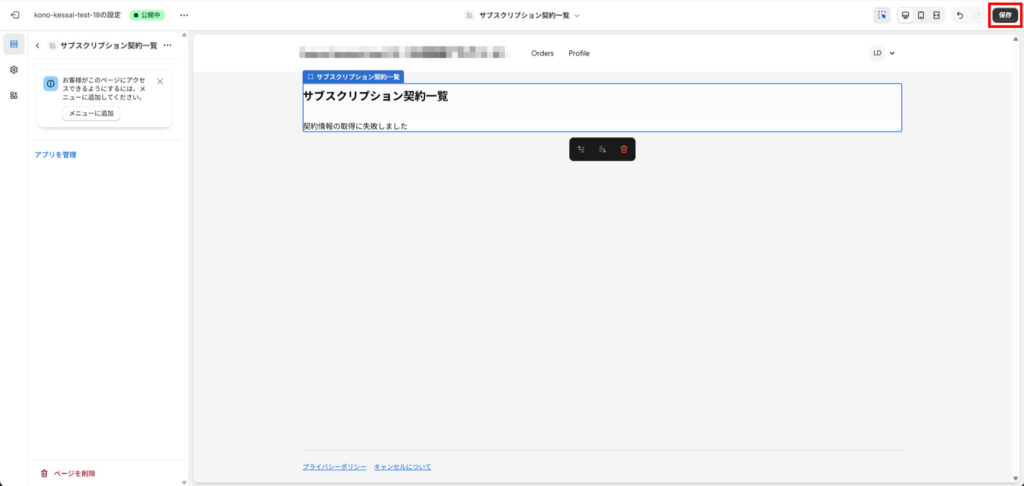
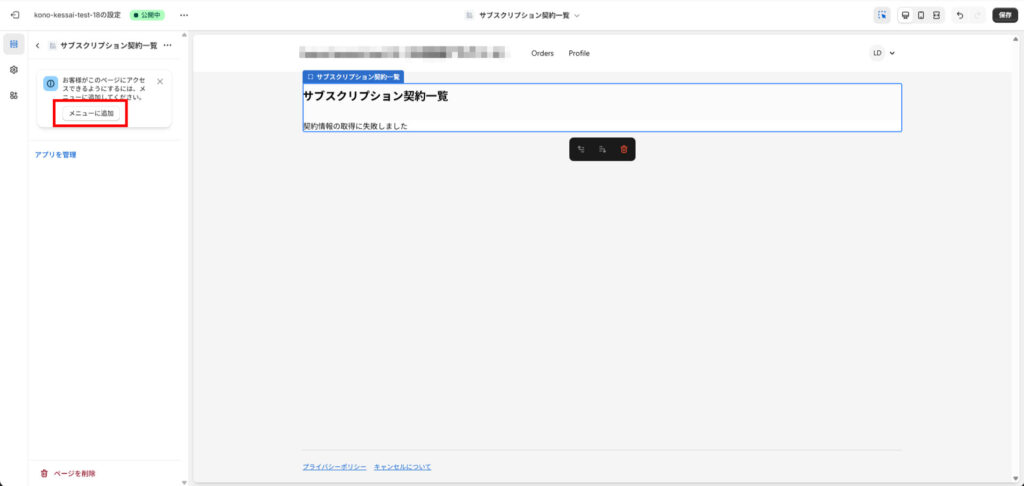
6. [メニューに追加]をクリックします。
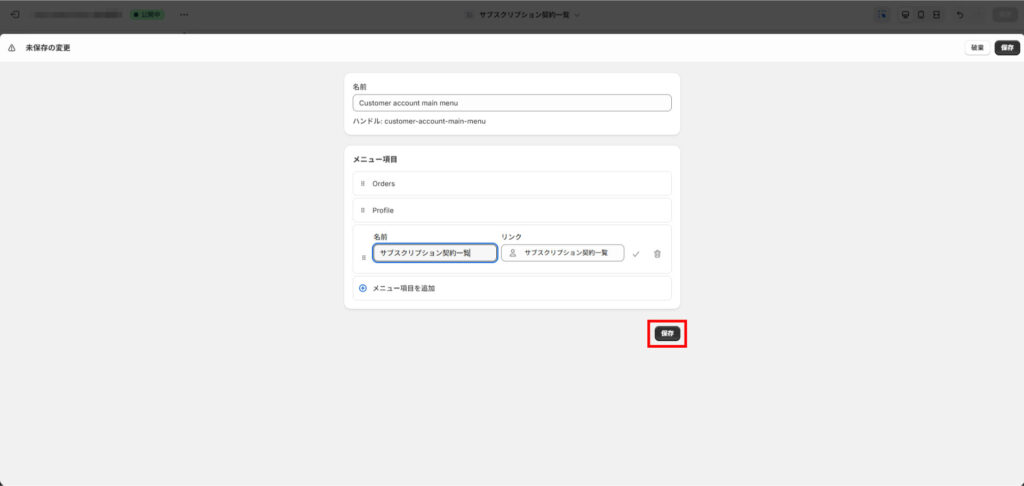
7. [保存]をクリックします。
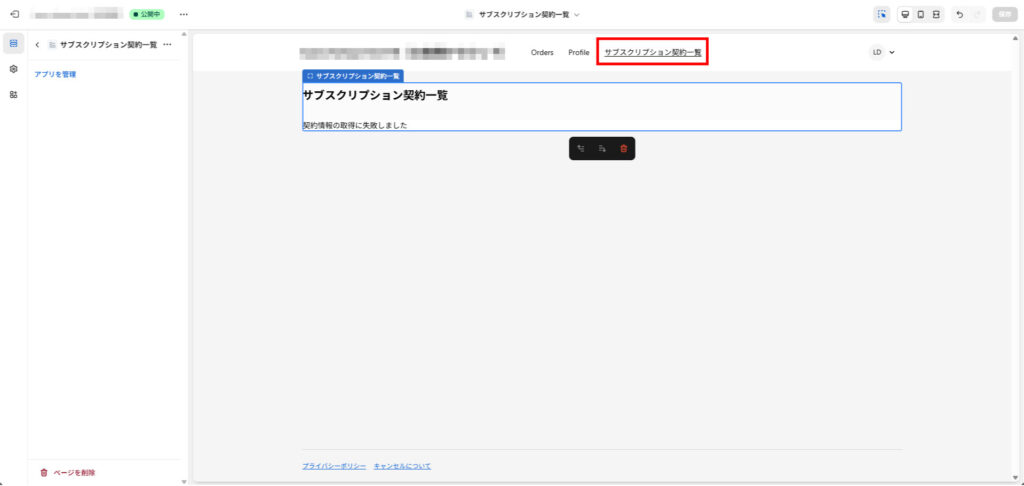
8. [サブスクリプション契約一覧]が表示されました。
サブスク注文した商品の内容を確認する
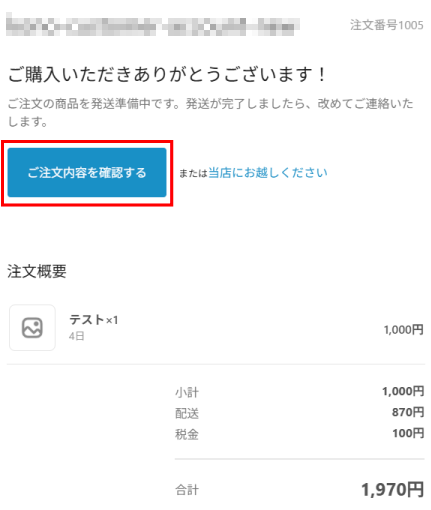
1.「ご購入いただきありがとうございます!」メールの [ご注文内容を確認する]クリックします。
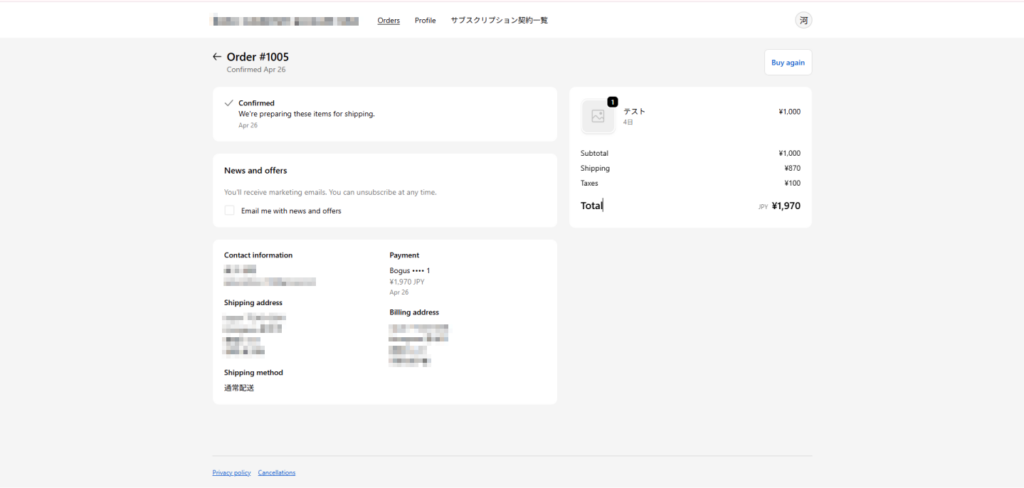
2. 注文内容が表示されました。
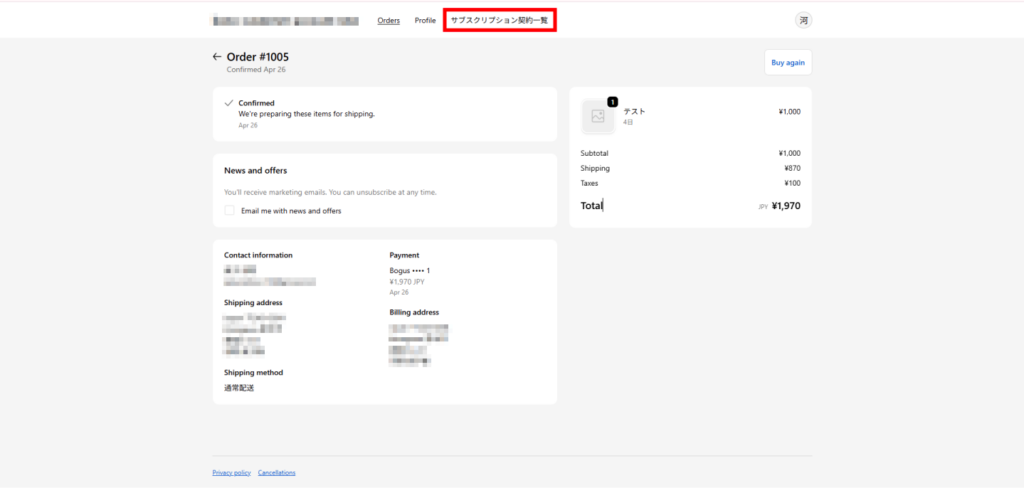
3. [サブスクリプション契約一覧]をクリックすると、サブスクリプションの変更・一時停止・スキップ・解約を行うことができます。
サブスクリプション契約一覧を確認する・契約を変更する
サブスクリプションの一時停止・スキップ・解約はこちらか行うことができます。
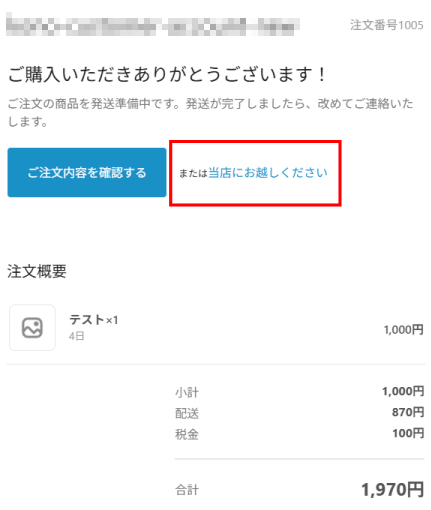
1.「ご購入いただきありがとうございます!」メールの[当店にお越しください]クリックします。
2. 契約に応じてサインインします。
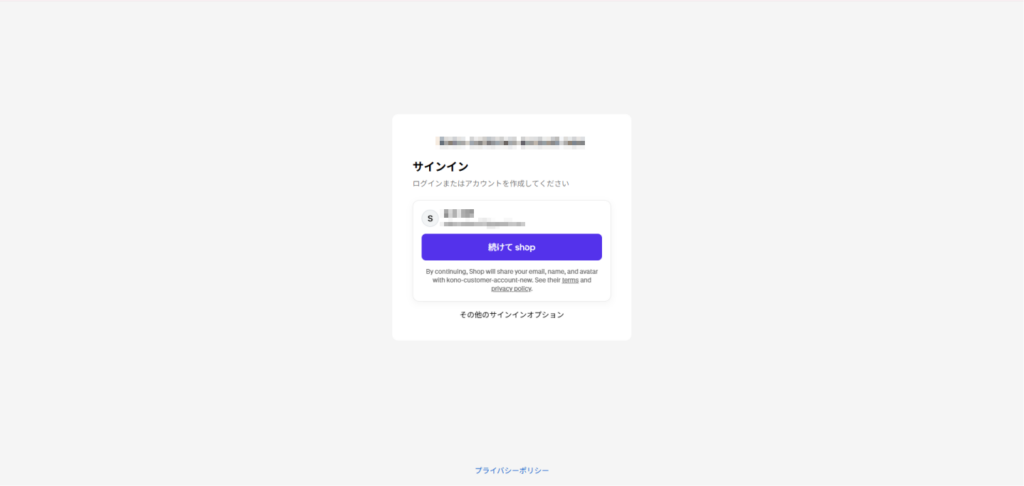
3. ユーザーアイコンをクリックします。
4. [サブスクリプション契約一覧]をクリックします。
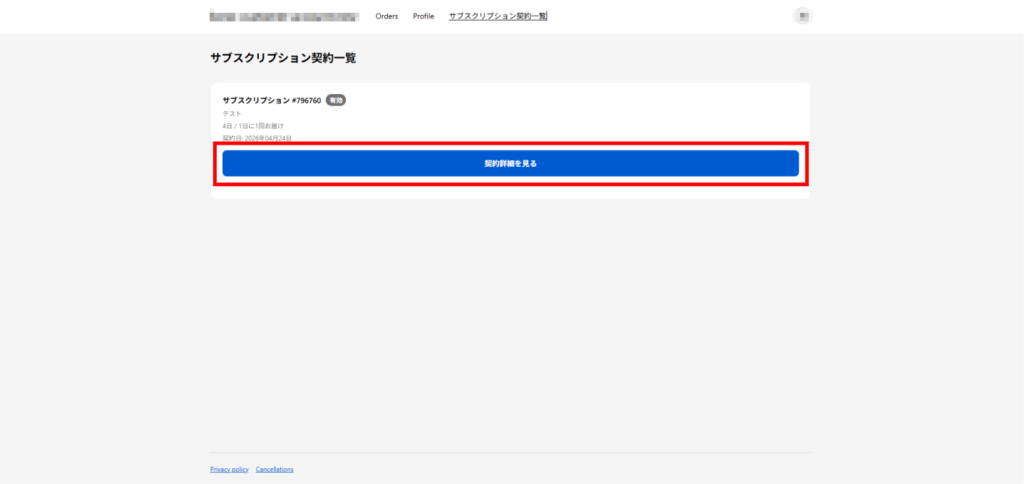
5. [契約詳細を見る]をクリックします。
6. お客様マイページが表示されました。
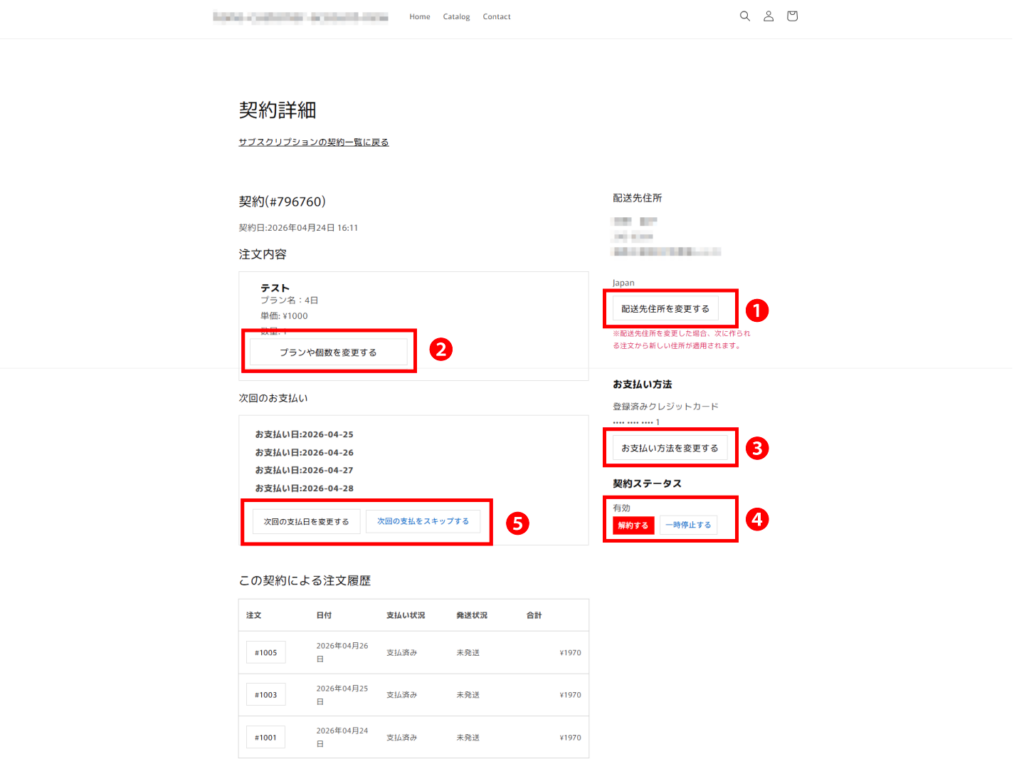
| 番号 | 項目 | 意味 |
|---|---|---|
| 1 | 配送先住所を変更する | 配送先住所を変更できます。 |
| 2 | プランや個数を変更する |
|
| 3 | お支払い方法を変更する |
|
| 4 | 契約ステータス |
|
| 5 | 次回の支払日を変更する |
|
関連ページ