

- お客様へのメール通知で送られるメールの差出人メールアドレスに、独自ドメインのメールアドレスを使用することができます。
- 差出人メールアドレスに独自ドメインのメールアドレスを利用するには、プロフェッショナルプラン以上にご加入いただく必要があります。
- 独自ドメインを使用したメールアドレスの設定を行うことで、お客様へのメール通知の差出人メールアドレスがデフォルトの「かんたんサブスク <noreply@sengine.jp>」から、「サンプルストア <sample@sample.co.jp>」などに変更できます。
1. プロフェッショナルプラン以上にご加入いただいているかどうかを確認します。
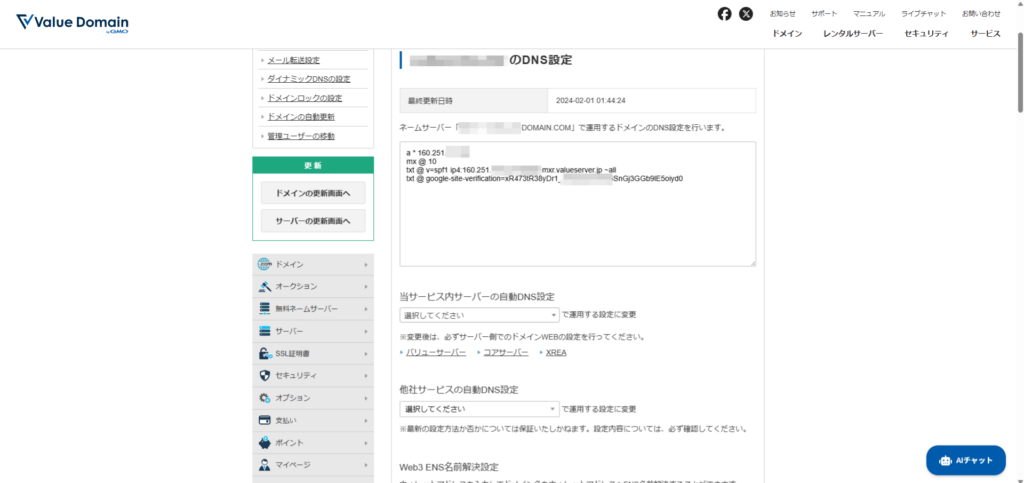
2. お使いのドメインプロバイダーのDNS設定画面を表示されます。
- 例として、Value Domainの画面で解説します。
- お客様が契約しているプロバイダーによって、画面が異なります。
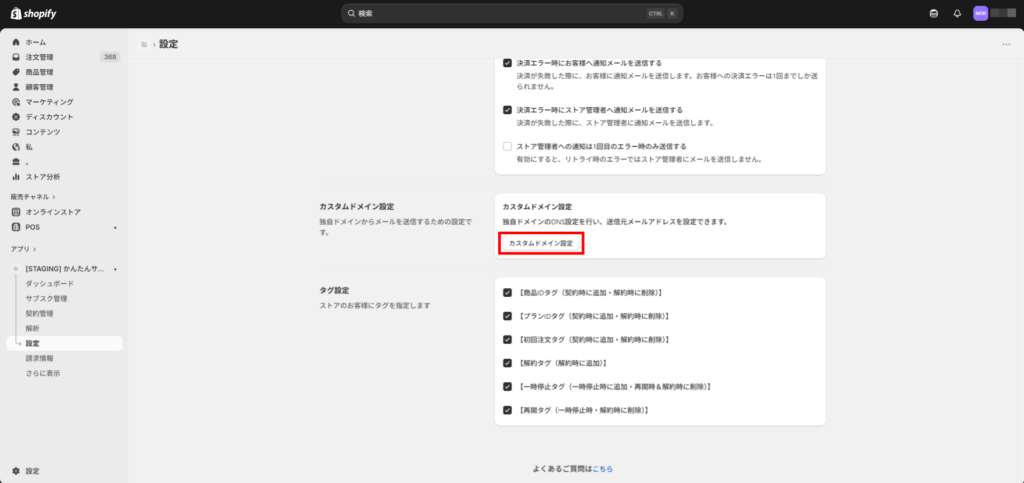
3. Shopify→アプリ→かんたんサブスク→[設定]→[カスタムドメイン設定]をクリックします。
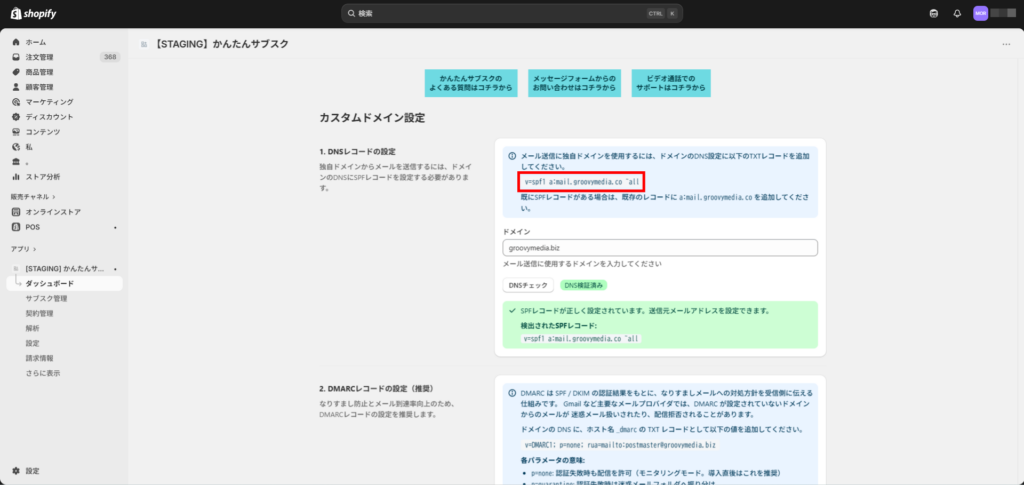
4. TXレコードをコピーします。
5. お使いのドメインプロバイダーのDNSのTXレコードを確認します。
「v=spf1」から始まるものがない場合
先ほどコピーした「v=spf1 a:mail.groovymedia.co ~all」を、プロバイダーのフォーマットで貼り付けます。
例として、「txt @ v=spf1 a:mail.groovymedia.co ~all」を追加しました。
「v=spf1」がある場合
「v=spf1」の後に半角スペースを入れて、「a:mail.groovymedia.co」を貼り付けます。
例として、「txt @ v=spf1 a:mail.groovymedia.co ip5:160.251.261.12 include:mxr.valueserver.jp ~all」に変更しました。
6. 設定を保存します。
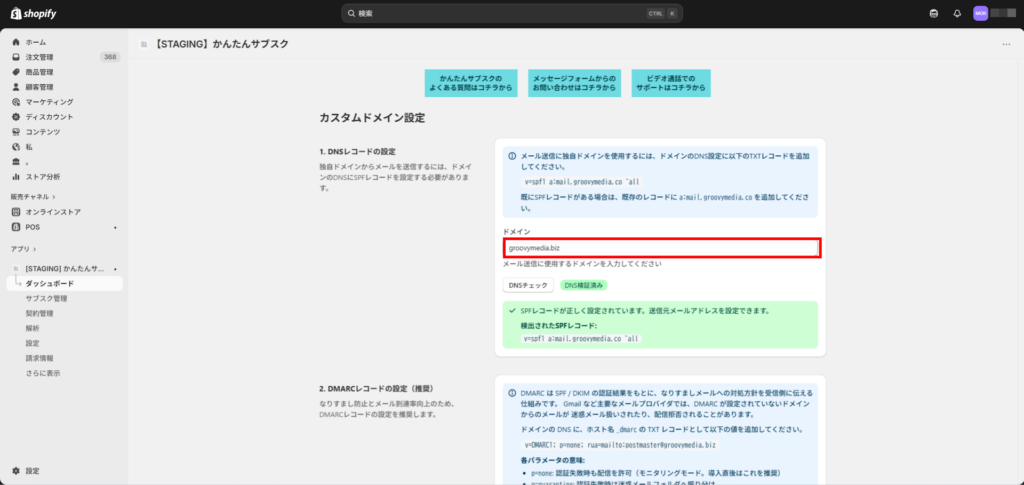
7. 設定したいストアのドメインを入力します。
- 例として、「groovymedia.biz」と入力しました。
- ストアによって設定を変更してください。
8. [DNSチェック]をクリックします。
[DNS検証済み]と表示されれば正しく設定されています。
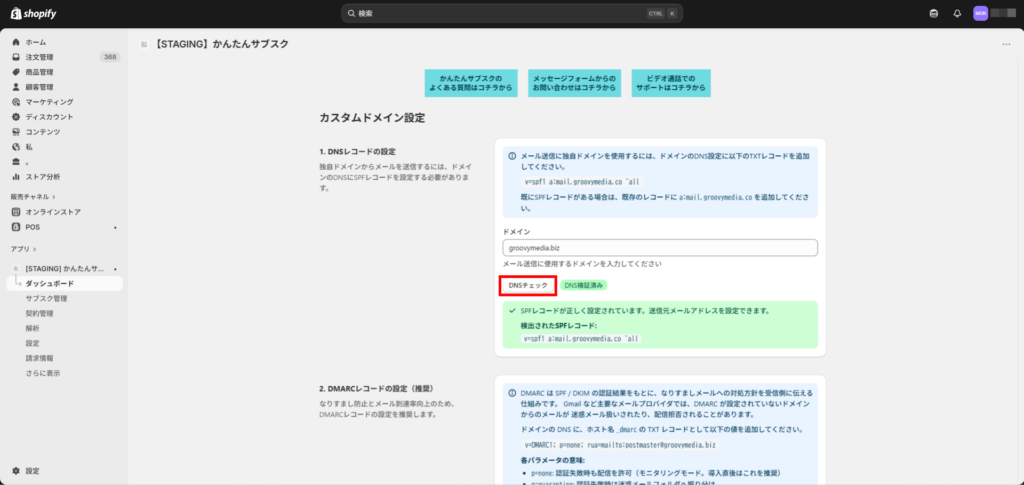
9. DMARCレコードをコピーします。
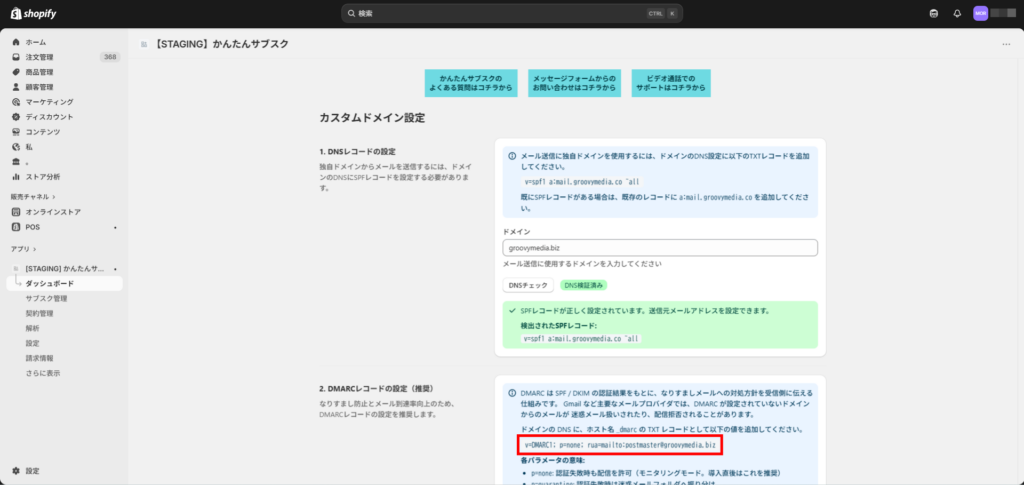
10. TXレコードに追加します。
例として、「txt @ v=DMARC1; p=none; rua=mailto:postmaster@groovymedia.biz」としました。
太字の部分は、ストアのドメイン設定によって変わりますが、DNSチェックが成功していれば自動で入力されますので、コピーしてそのまま貼り付けてください。
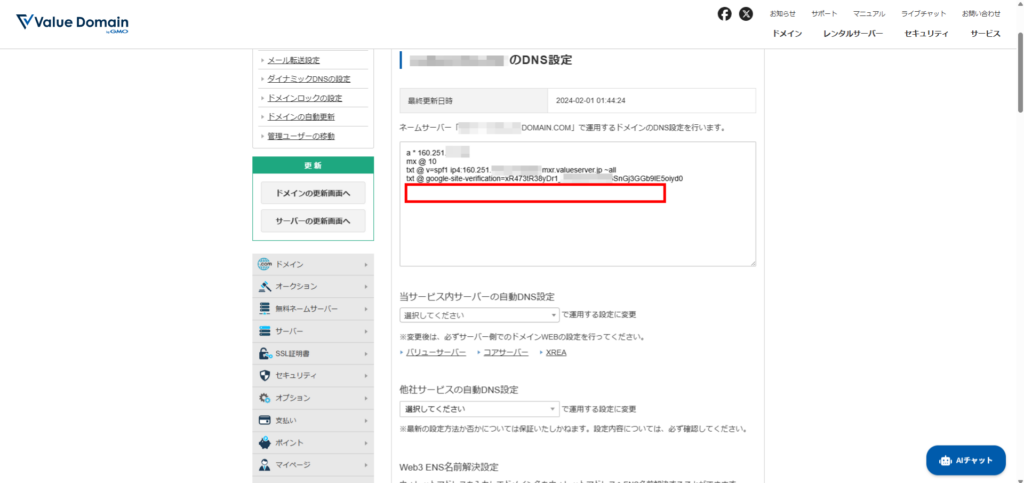
11. 設定を保存します。
12. 送信元メールアドレスを設定します。
例として「info@groovymedia.biz」と設定しました。
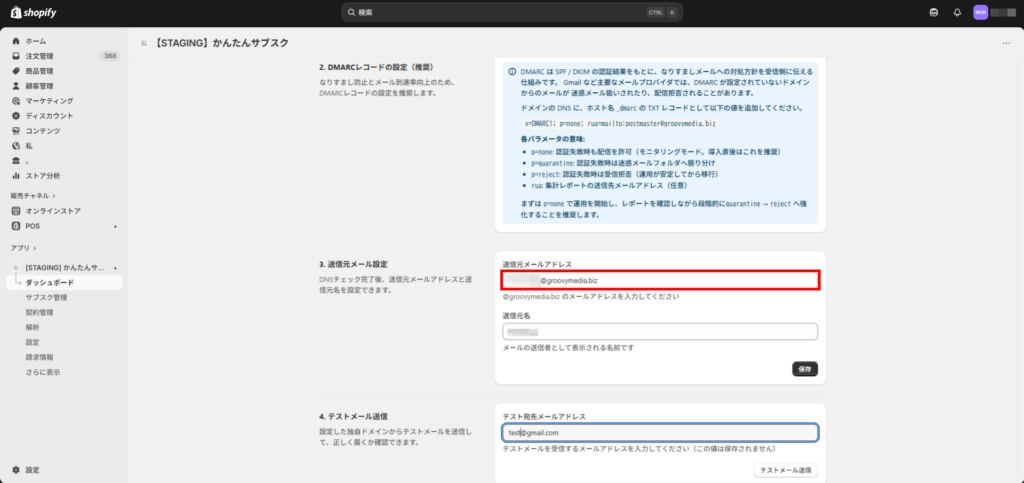
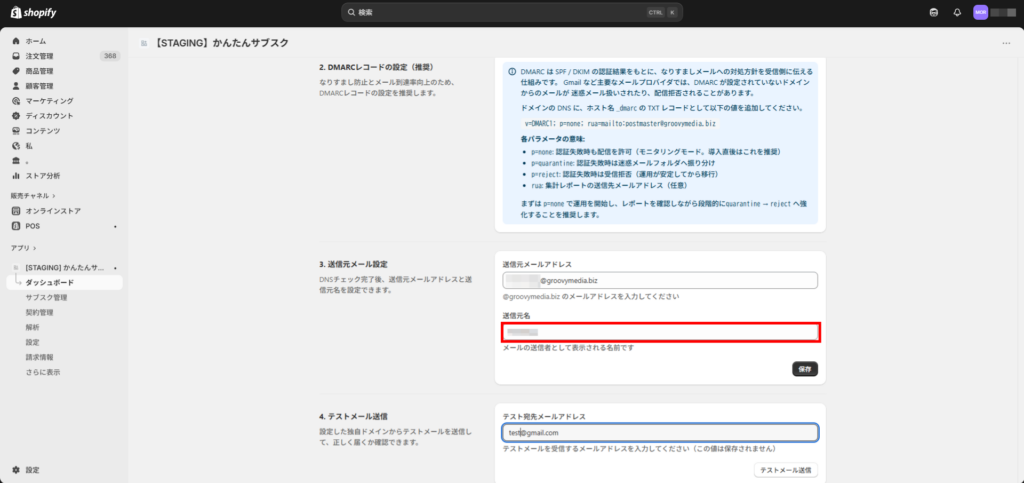
13. メールの送信元名を設定します。
ストア名などを設定します。
例として、「groovymediaストア」としました。
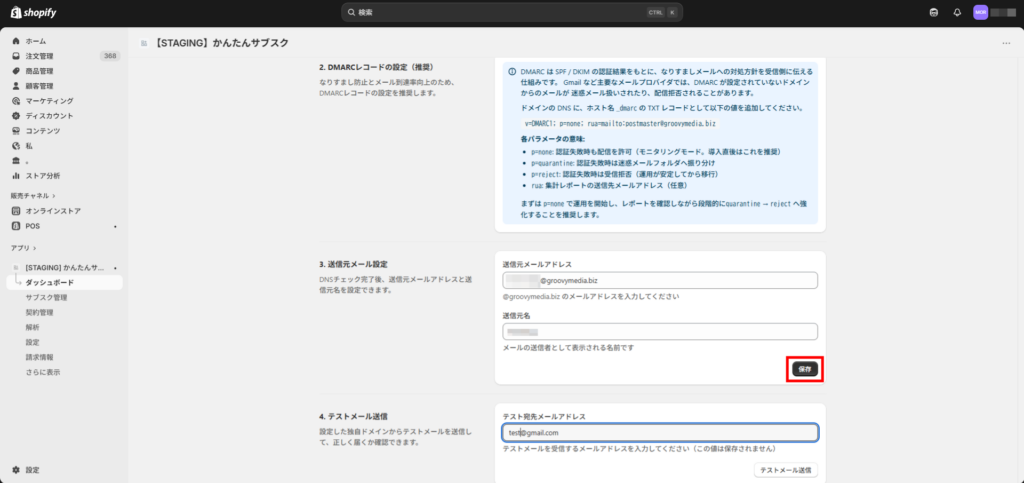
14. [保存]をクリックします。
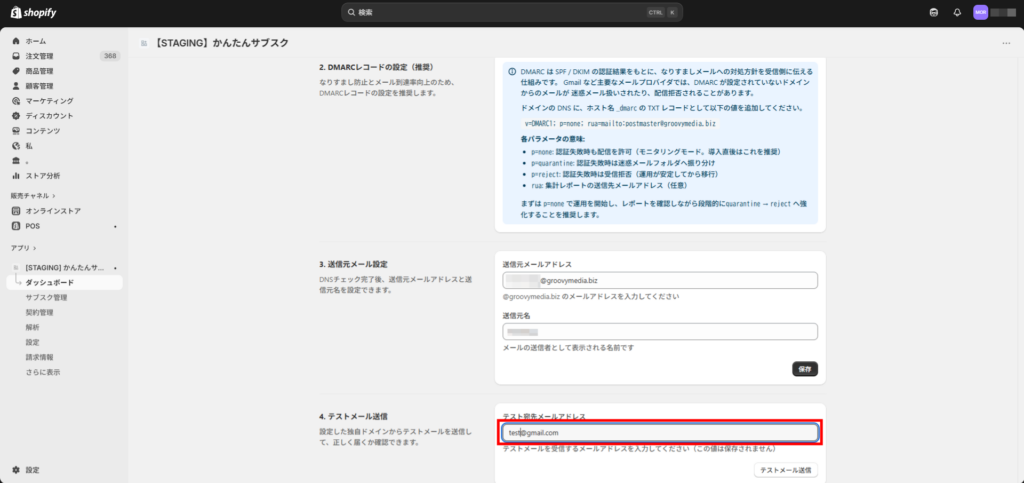
15. テストメールを送信するアドレスを入力します。
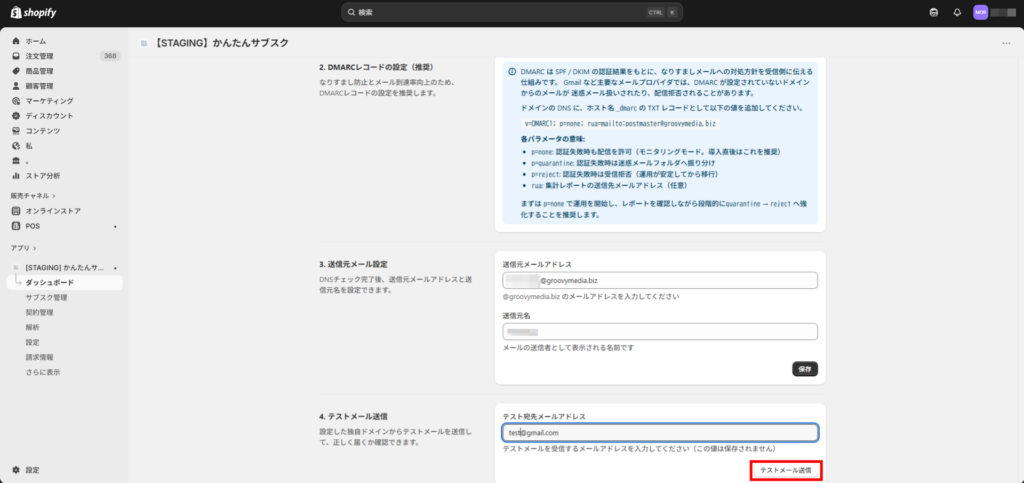
16. [テストメール送信]をクリックします。
送信されたテストメールの差出人とメールアドレスが正しければ、設定完了です。
関連ページ