

| エラーメッセージの意味と対応方法は、こちらからご確認ください。 |
1. [契約管理]→お客様の契約ID→[契約詳細]画面を表示します。
2. [エラーメッセージ]の内容を確認して、対応します。
エラーメッセージの意味と対応方法は、こちらからご確認ください。
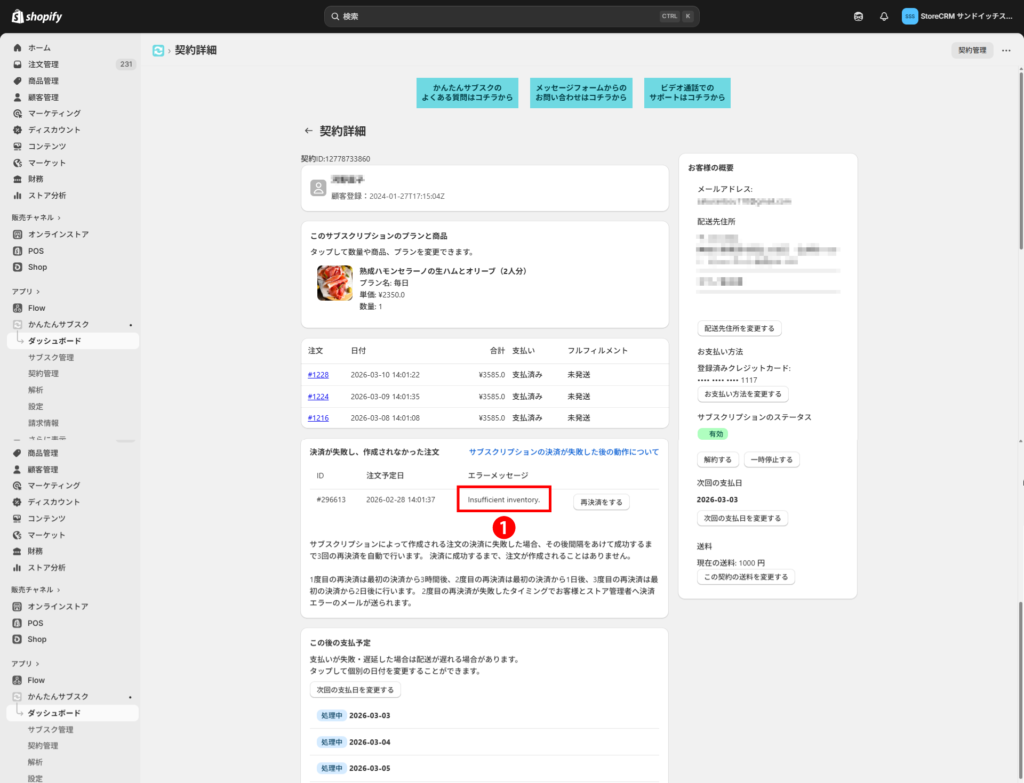
3. 対応が完了したら、[再決済する]をクリックします。
- 必ず1回だけクリックしてください。2回クリックすると2回決済が行われます。
- ステータスメッセージが元のままになっていますが、今後修正される予定です。
- お客様がクレジットカードを更新したにもかかわらず、契約詳細には古いクレジットカード情報が表示されていますが、この状態で[この契約の送料を変更する]で送料を更新すると、画面上のカード情報も更新されます。
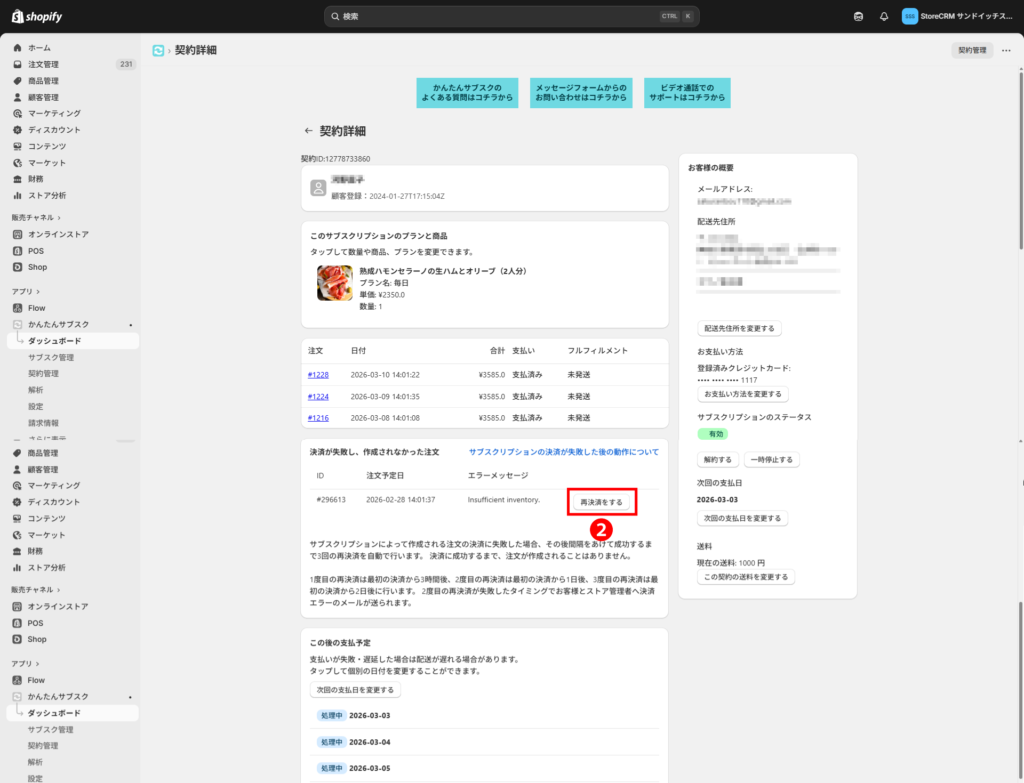
4. 再決済が成功している場合は、最新の注文が作成されいていますので、注文番号をクリックして確認します。
決済に再度失敗した場合は、「サブスクリプションの決済に失敗しました」というメールがストアオーナーに届きますので、再度対応を行ってください。
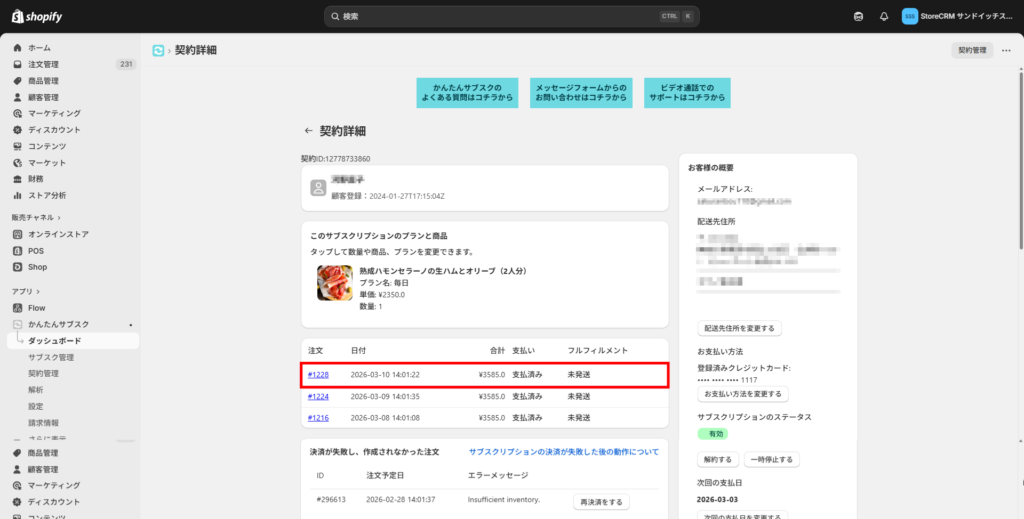
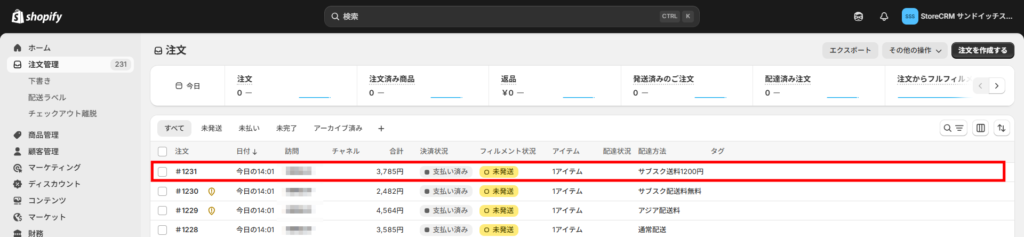
5. Shopifyの[注文管理]からも確認できます。
メモ
- 「サブスクリプションの決済に失敗しました」というメールが届いた場合、どの決済に失敗したのかを必ずご確認ください。
- 在庫切れの場合は、在庫を補充して、「在庫切れでも販売を続ける」設定に変更してください。
- クレジットカードの有効期限が切れている場合は、お客様自身がお客様マイページにアクセスし、クレジットカード情報を更新してください。[更新]をクリックすると再度決済のプロセスが実行されます。決済方法を更新してから再度決済を行ってください。
- マイページに「ご利用の決済サービスを確認してください」と表示されているときは、クレジットカードではなくShop Pay、Apple Pay、Google Payなどの外部サービスを利用しています。その場合、ご利用のサービス会社のWebページで登録されているクレジットカード情報を変更してください。なお、Shopifyの仕様上、これらの利用サービスからクレジットカードに変更できませんので、別の決済サービスに変更する場合は、サブスク契約を解約して再契約してください。
- クレジットカード情報の更新を行ったにもかかわらず、決済が行われない場合は、クレジットカード情報の更新がうまくいっていない可能性があります。
- 弊社は、決済システムを独自に作成しておらず、Shop Payなどの他社の決済システムを利用しています。そのため、弊社にお問い合わせいただいても、クレジットカード情報の更新が正常に行われているかどうかを確認したり、クレジットカードの情報を修正したりすることができません。
- 必ず、ご利用の決済システム会社に、お問い合わせいただけますようお願いします。
どのサブスクリプション契約の決済が失敗したかを確認する
お客様自身が確認する場合
1. どのサブスクリプション契約の決済が失敗したかを確認するには、お客様マイページにアクセスしてください。
2. クレジットカードの有効期限が切れている場合は、クレジットカード情報を更新してください。
3. [更新]をクリックすると再度決済のプロセスが実行されます。決済方法を更新してから再度決済を行ってください。
ストアオーナーが確認する場合
1. アプリ→[かんたんサブスク]→[契約管理]→[契約ID]をクリックします。
2. 決済に失敗しているサブスクリプション契約の原因を確認できます。
3. お客様のクレジットカードの有効期限が切れている場合は、お客様にクレジットカードの登録情報を更新するようメールを送信してください。
- Shop Payをご利用されている場合
- Google Payをご利用されている場合
- クレジットカードをご利用されている場合、上記の方法か、お客様に、マイページにアクセスしていただき、クレジットカードを情報を更新するようにお願いしてください。
サブスク決済に失敗したときに、手動で注文を作成する
何らかの理由でサブスク決済が失敗したときに、Shopify→注文管理→[注文を作成]から、ストアオーナーが手動で注文を作成することができます。詳しくは、こちらをご覧ください。
関連ページ